Readuet на електронній книжці з KOReader
Установіть плагін Readuet для KOReader, щоб відкривати свої книжки на читалці з електронним чорнилом, перекладати слова довгим натисканням і синхронізувати місце в книжці із застосунком.
Що вміє плагін
KOReader — безкоштовна програма для читання на пристроях з електронним чорнилом. Плагін Readuet додає до неї меню Readuet, і на читалці ви можете:
- відкривати книжки зі своєї бібліотеки Readuet, зокрема завантажені вами, і додавати безкоштовні книжки з каталогу
- затиснути слово, побачити переклад Readuet у контексті речення і зберегти його до своїх слів, щоб повторити в застосунку
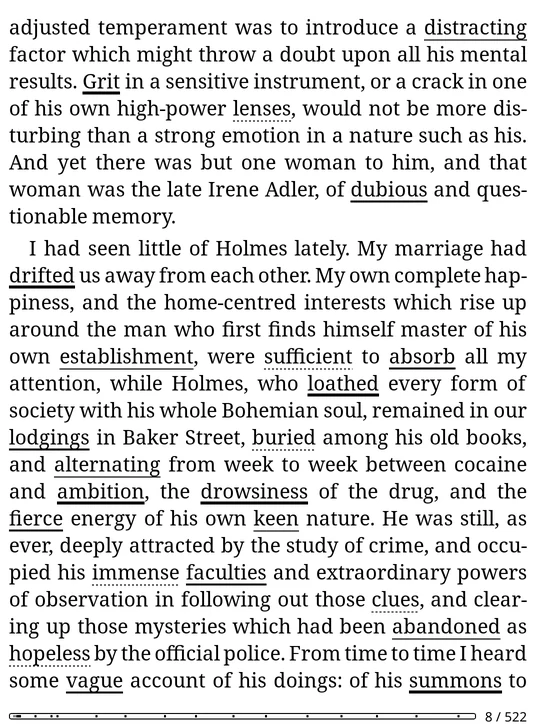
- бачити на кожній сторінці підкресленими слова, які ви вчите
- синхронізувати місце в книжці із застосунком Readuet, нічого не налаштовуючи вручну
Плагін безкоштовний і працює в будь-якому тарифі. Синхронізація місця в книжці входить до Solo і Duet.
Установлення
На читалці вже має бути KOReader. Якщо його ще немає, спершу встановіть його за інструкцією KOReader для вашого пристрою.
- Завантажте плагін: readuet.koplugin.zip.
- Розпакуйте архів. Вийде тека
readuet.koplugin. - Під'єднайте читалку до комп'ютера через USB і скопіюйте цю теку до теки
pluginsпрограми KOReader. Де вона розташована — у таблиці нижче. - Безпечно від'єднайте читалку й перезапустіть KOReader. Плагін з'явиться в Tools → Readuet.
| Пристрій | Куди скопіювати теку |
|---|---|
| Kobo | .adds/koreader/plugins/ |
| Kindle | koreader/plugins/ |
| PocketBook | applications/koreader/plugins/ |
| Android | koreader/plugins/ у внутрішній пам'яті пристрою |
На Kobo тека .adds прихована. Якщо ви її не бачите, увімкніть показ прихованих файлів у файловому менеджері комп'ютера.
Вхід
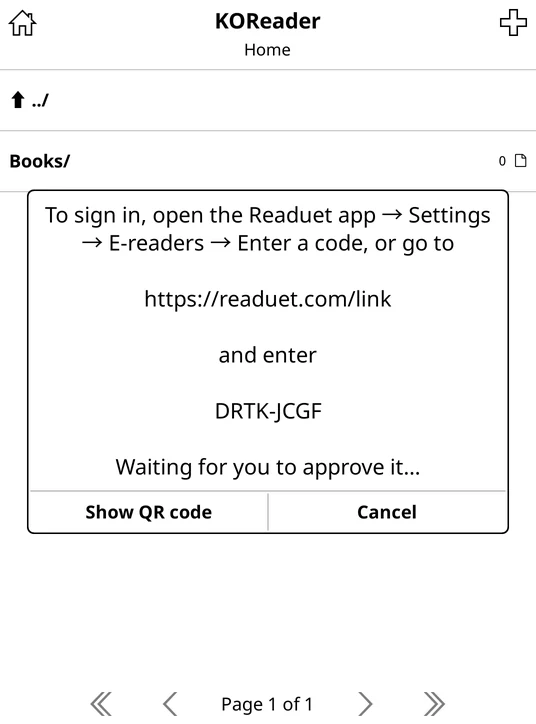
- На читалці відкрийте Tools → Readuet → Sign in…. З'явиться короткий код.
- У застосунку Readuet відкрийте Налаштування → Електронні книги → Ввести код. Або на будь-якому телефоні чи комп'ютері перейдіть на readuet.com/link. Читалка може показати й QR-код цієї сторінки.
- Введіть код і натисніть Підключити.
На самій читалці нічого набирати не треба. Щоб підключити електронну книжку, потрібен безкоштовний акаунт Readuet; якщо ви читали як гість, застосунок спершу запропонує його створити, і ваші книжки та слова перейдуть разом із вами.
Відкрити книжку
Tools → Readuet → My library — це список ваших книжок у Readuet. Виберіть книжку, і вона завантажиться й відкриється. Free books шукає в безкоштовному каталозі: додайте книжку, і вона одразу відкриється.
Можна відкрити й книжку, яку ви самі скопіювали на читалку. Якщо це той самий файл, що ви завантажили в Readuet, плагін його впізнає.
Перекласти слово
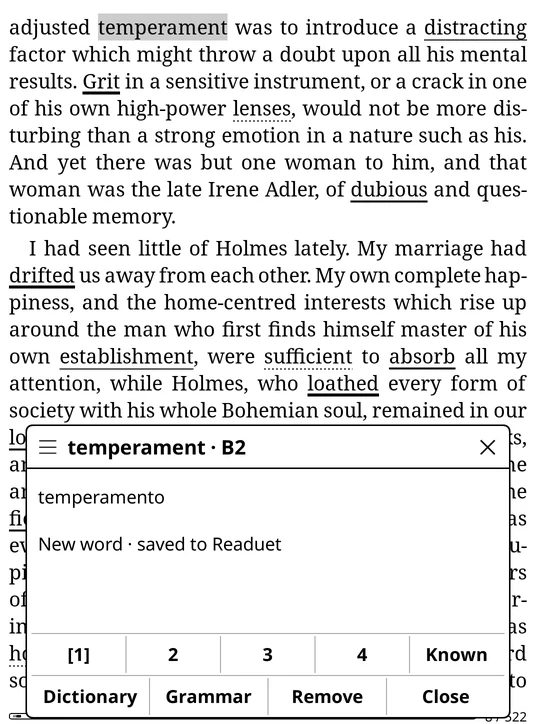
Затисніть слово. З'явиться переклад Readuet із поясненням у контексті речення, яке ви читаєте, а слово збережеться до ваших слів — так само, як після дотику в застосунку. Кнопками можна виставити рівень від 1 до 4, позначити слово як Known або прибрати його через Remove. Dictionary відкриває натомість вбудований словник KOReader.
Щоб перекласти ціле речення, виділіть його й виберіть Readuet у меню, що з'явиться.
У безкоштовному тарифі денний ліміт перекладів той самий, що й у застосунку. Коли він закінчиться, плагін запропонує словник KOReader.
Хочете, щоб за довгим натисканням відкривався словник KOReader? Вимкніть Tools → Readuet → Long-press a word to translate with Readuet. Readuet залишиться в меню виділення.
Слова, які ви вчите
На кожній сторінці книжки з Readuet слова, які ви вчите, підкреслені. Що новіше слово, то товща лінія; відомі слова не підкреслюються. Підкресленням потрібен інтернет один раз, коли ви відкриваєте книжку, далі вони працюють офлайн. Вимкнути їх можна в Tools → Readuet → Mark words you're learning.
Синхронізація місця в книжці
Із Solo чи Duet вхід заразом спрямовує вбудовану Progress sync програми KOReader на Readuet і вмикає автоматичну синхронізацію. Місце в книжці саме переходить між читалкою й застосунком: диктор у застосунку продовжить із того речення, до якого ви дочитали на читалці, і навпаки.
KOReader синхронізує позицію, коли ви відкриваєте чи закриваєте книжку, і за потреби сам вмикає Wi-Fi. Якщо читалка вже синхронізувалася з іншим сервером, плагін запитає, перш ніж це змінювати. Щоб налаштувати синхронізацію пізніше, виберіть Tools → Readuet → Set up progress sync.
Вийти або видалити читалку
На читалці виберіть Tools → Readuet → Sign out. Або в застосунку відкрийте Налаштування → Електронні книги, де перелічено всі підключені читалки, і натисніть Видалити. Видалена читалка від'єднається протягом кількох хвилин і перестане синхронізуватися.
Оновлення плагіна
Плагін оновлюється сам. Раз на день, коли на читалці вже ввімкнено Wi-Fi, він перевіряє на readuet.com, чи немає нової версії, і питає, перш ніж її встановити. Виберіть Update, і KOReader перезапуститься вже з новою версією. Якщо вибрати Later, оновлення чекатиме першим пунктом у Tools → Readuet. Перевірити вручну: Tools → Readuet → Advanced → Check for updates.
Це працює починаючи з версії, у якій воно з'явилося. Якщо ваша версія ще не пропонує оновлень, установіть плагін через USB ще раз, як описано вище.
Якщо щось пішло не так
| Що ви бачите | Що робити |
|---|---|
| У меню Tools немає Readuet | Перевірте, що тека називається readuet.koplugin і лежить просто в plugins, а не у вкладеній теці. Перезапустіть KOReader. |
| Код не приймається | Код дійсний 10 хвилин. Виберіть Sign in… ще раз, щоб отримати новий. |
| Книжка не відкривається | KOReader не відкриває файли AZW3. Завантажте книжку у форматі EPUB. |
| За довгим натисканням відкривається словник | Читалка не в мережі або в безкоштовному тарифі закінчився денний ліміт. Під'єднайтеся до Wi-Fi і спробуйте знову. |
| Місце в книжці не синхронізується | Синхронізація місця потребує Solo або Duet. Якщо тариф є, виберіть Tools → Readuet → Set up progress sync. |
Досі не виходить? Напишіть нам.
Досі не виходить? Сторінка підтримки відповідає про оплату, видалення акаунта та як з нами зв'язатися.