
Readuet na czytniku z KOReaderem
Zainstaluj wtyczkę Readuet do KOReadera, żeby otwierać swoje książki na czytniku e-ink, tłumaczyć słowa przytrzymaniem i synchronizować miejsce w książce z aplikacją.
Co robi wtyczka
KOReader to darmowa aplikacja do czytania na urządzeniach z ekranem e-ink. Wtyczka Readuet dodaje do niej menu Readuet, dzięki któremu na czytniku możesz:
- otwierać książki ze swojej biblioteki Readuet, także te wgrane przez siebie, i dodawać darmowe książki z biblioteki
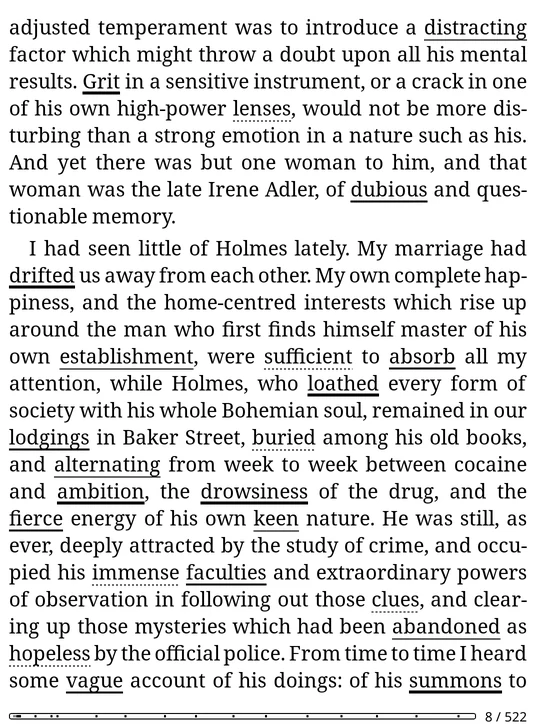
- przytrzymać słowo, zobaczyć tłumaczenie Readuet w kontekście zdania i zapisać je w swoich słówkach do powtórki w aplikacji
- widzieć na każdej stronie podkreślone słowa, których się uczysz
- synchronizować miejsce w książce z aplikacją Readuet bez ręcznego ustawiania czegokolwiek
Wtyczka jest darmowa i działa w każdym planie. Synchronizacja miejsca w książce wchodzi w skład planów Solo i Duet.
Instalacja
Na czytniku musi już być KOReader. Jeśli go jeszcze nie ma, najpierw zainstaluj go według instrukcji KOReadera dla swojego urządzenia.
- Pobierz wtyczkę: readuet.koplugin.zip.
- Rozpakuj archiwum. Powstanie folder
readuet.koplugin. - Podłącz czytnik do komputera przez USB i skopiuj ten folder do folderu
pluginsKOReadera. Gdzie go szukać, pokazuje tabela poniżej. - Wysuń czytnik i uruchom KOReadera ponownie. Wtyczka pojawi się w Tools → Readuet.
| Urządzenie | Gdzie skopiować folder |
|---|---|
| Kobo | .adds/koreader/plugins/ |
| Kindle | koreader/plugins/ |
| PocketBook | applications/koreader/plugins/ |
| Android | koreader/plugins/ w pamięci wewnętrznej urządzenia |
Na Kobo folder .adds jest ukryty. Jeśli go nie widzisz, włącz pokazywanie ukrytych plików w menedżerze plików na komputerze.
Logowanie
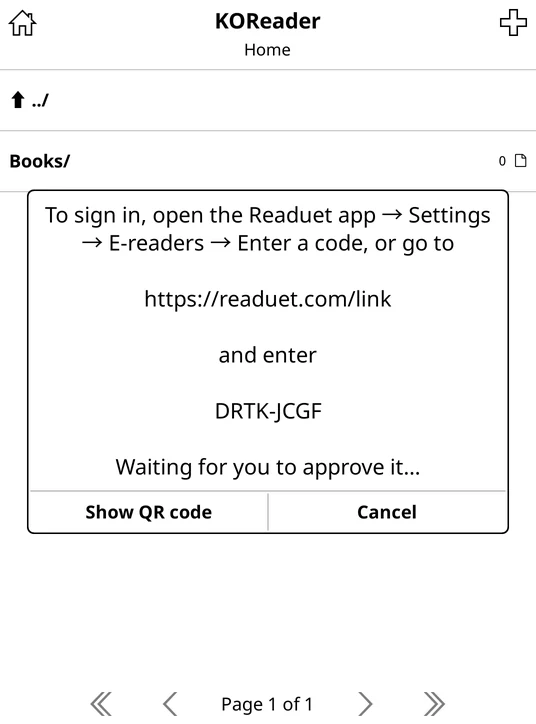
- Na czytniku otwórz Tools → Readuet → Sign in…. Pojawi się krótki kod.
- W aplikacji Readuet otwórz Ustawienia → Czytniki → Wpisz kod. Możesz też na dowolnym telefonie albo komputerze wejść na readuet.com/link. Czytnik potrafi też pokazać kod QR prowadzący do tej strony.
- Wpisz kod i wybierz Zaloguj.
Na samym czytniku nie trzeba nic wpisywać. Do zalogowania czytnika potrzebne jest darmowe konto Readuet; jeśli czytałeś jako gość, aplikacja najpierw zaproponuje jego utworzenie, a twoje książki i słówka przejdą razem z tobą.
Otwieranie książki
Tools → Readuet → My library to lista twoich książek w Readuet. Wybierz jedną, a pobierze się i otworzy. Free books przeszukuje darmową bibliotekę: dodaj książkę, a od razu się otworzy.
Możesz też otworzyć książkę, którą sam skopiowałeś na czytnik. Jeśli to ten sam plik, który wgrałeś do Readuet, wtyczka go rozpozna.
Tłumaczenie słowa
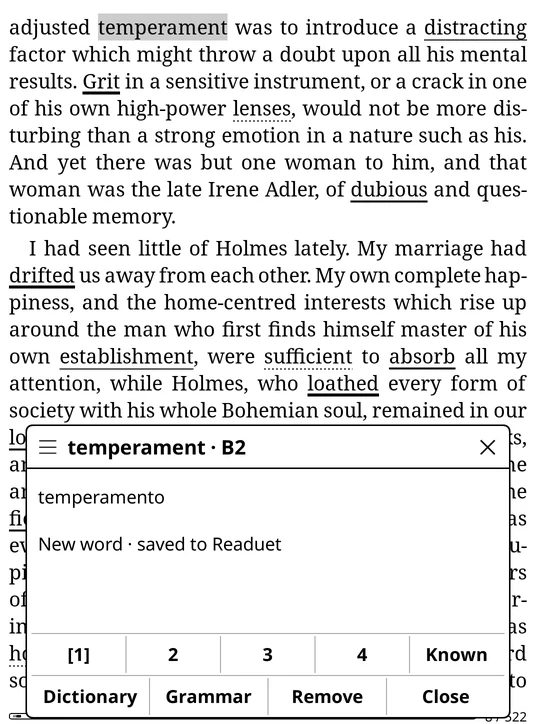
Przytrzymaj słowo. Pojawi się tłumaczenie Readuet wyjaśnione w kontekście zdania, które czytasz, a słowo zapisze się w twoich słówkach — tak samo jak po dotknięciu w aplikacji. Przyciskami ustawisz jego poziom od 1 do 4, oznaczysz je jako Known albo usuniesz przez Remove. Dictionary otwiera zamiast tego wbudowany słownik KOReadera.
Żeby przetłumaczyć całe zdanie, zaznacz je i wybierz Readuet w menu, które się pojawi.
W planie Free dzienny limit tłumaczeń jest taki sam jak w aplikacji. Gdy się wyczerpie, wtyczka zaproponuje słownik KOReadera.
Wolisz, żeby przytrzymanie otwierało słownik KOReadera? Wyłącz Tools → Readuet → Long-press a word to translate with Readuet. Readuet zostanie w menu zaznaczenia.
Słowa, których się uczysz
Na każdej stronie książki z Readuet słowa, których się uczysz, są podkreślone. Im nowsze słowo, tym grubsza kreska; znane słowa zostają bez podkreślenia. Podkreślenia potrzebują internetu tylko raz, przy otwarciu książki, a potem działają offline. Wyłączysz je w Tools → Readuet → Mark words you're learning.
Synchronizacja miejsca w książce
W planie Solo lub Duet logowanie od razu kieruje wbudowaną Progress sync KOReadera na Readuet i włącza automatyczną synchronizację. Miejsce w książce samo przechodzi między czytnikiem a aplikacją: lektor w aplikacji wraca do zdania, do którego doczytałeś na czytniku, i odwrotnie.
KOReader synchronizuje pozycję, gdy otwierasz albo zamykasz książkę, i w razie potrzeby sam włącza Wi-Fi. Jeśli czytnik synchronizował się już z innym serwerem, wtyczka zapyta, zanim to zmieni. Żeby ustawić synchronizację później, wybierz Tools → Readuet → Set up progress sync.
Wylogowanie albo usunięcie czytnika
Na czytniku wybierz Tools → Readuet → Sign out. Możesz też w aplikacji otworzyć Ustawienia → Czytniki, gdzie widać wszystkie zalogowane czytniki, i wybrać Usuń. Usunięty czytnik zostanie wylogowany w ciągu kilku minut i przestanie się synchronizować.
Aktualizacje wtyczki
Wtyczka aktualizuje się sama. Raz dziennie, gdy czytnik jest już połączony z Wi-Fi, sprawdza na readuet.com, czy jest nowa wersja, i pyta przed jej zainstalowaniem. Wybierz Update, a KOReader uruchomi się ponownie z nową wersją. Jeśli wybierzesz Later, aktualizacja poczeka na górze menu Tools → Readuet. Żeby sprawdzić samodzielnie, użyj Tools → Readuet → Advanced → Check for updates.
Działa to od wersji, która to wprowadziła. Jeśli twoja jeszcze nie proponuje aktualizacji, zainstaluj wtyczkę przez USB jeszcze raz, jak wyżej.
Gdy coś nie działa
| Co widzisz | Co zrobić |
|---|---|
| W menu Tools nie ma Readuet | Sprawdź, czy folder nazywa się readuet.koplugin i leży bezpośrednio w plugins, a nie w kolejnym folderze. Uruchom KOReadera ponownie. |
| Kod nie jest przyjmowany | Kod wygasa po 10 minutach. Wybierz Sign in… jeszcze raz, żeby dostać nowy. |
| Książka się nie otwiera | KOReader nie otwiera plików AZW3. Wgraj książkę jako EPUB. |
| Przytrzymanie otwiera słownik | Czytnik jest offline albo w planie Free wyczerpał się dzienny limit. Połącz się z Wi-Fi i spróbuj ponownie. |
| Miejsce w książce się nie synchronizuje | Synchronizacja miejsca wymaga planu Solo lub Duet. Jeśli go masz, wybierz Tools → Readuet → Set up progress sync. |
Nadal masz problem? Napisz do nas.
Nadal nie wychodzi? Strona pomocy obejmuje płatności, usuwanie konta i kontakt z nami.