
Readuet auf dem E-Reader mit KOReader nutzen
Installiere das Readuet-Plugin für KOReader, um deine Bücher auf einem E-Ink-Reader zu öffnen, Wörter per langem Druck zu übersetzen und deine Position mit der App synchron zu halten.
Was das Plugin kann
KOReader ist eine kostenlose Lese-App für E-Ink-Geräte. Das Readuet-Plugin fügt ihr ein Menü Readuet hinzu. Damit kannst du auf deinem E-Reader:
- die Bücher aus deiner Readuet-Bibliothek öffnen, auch deine eigenen Uploads, und kostenlose Bücher aus der Bibliothek hinzufügen
- ein Wort lang drücken, um die Übersetzung von Readuet in seinem Satz zu sehen, und es bei deinen Wörtern speichern, um es in der App zu wiederholen
- die Wörter, die du gerade lernst, auf jeder Seite unterstrichen sehen
- deine Position mit der Readuet-App synchron halten, ohne etwas von Hand einzurichten
Das Plugin ist kostenlos und funktioniert in jedem Tarif. Die Synchronisation deiner Position gibt es mit Solo oder Duet.
Installieren
KOReader muss schon auf dem E-Reader sein. Falls nicht, folge zuerst der Installationsanleitung von KOReader für dein Gerät.
- Lade das Plugin herunter: readuet.koplugin.zip.
- Entpacke es. Du bekommst einen Ordner namens
readuet.koplugin. - Verbinde den E-Reader per USB mit dem Computer und kopiere diesen Ordner in den Ordner
pluginsvon KOReader. Wo er liegt, steht in der Tabelle unten. - Wirf den E-Reader aus und starte KOReader neu. Das Plugin erscheint unter Tools → Readuet.
| Gerät | Ordner kopieren nach |
|---|---|
| Kobo | .adds/koreader/plugins/ |
| Kindle | koreader/plugins/ |
| PocketBook | applications/koreader/plugins/ |
| Android | koreader/plugins/ im internen Speicher des Geräts |
Auf einem Kobo ist der Ordner .adds versteckt. Wenn du ihn nicht siehst, lass dir im Dateimanager deines Computers versteckte Dateien anzeigen.
Anmelden
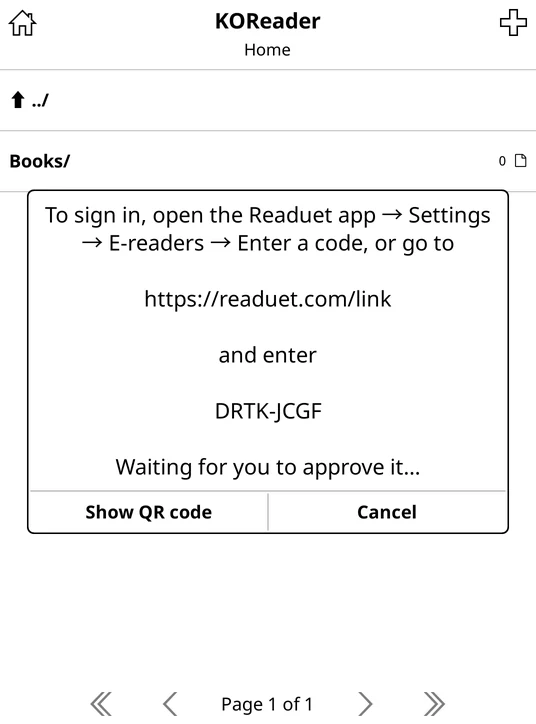
- Öffne auf dem E-Reader Tools → Readuet → Sign in…. Er zeigt einen kurzen Code.
- Öffne in der Readuet-App Einstellungen → E-Reader → Code eingeben. Oder geh auf einem beliebigen Handy oder Computer zu readuet.com/link. Der E-Reader kann für diese Seite auch einen QR-Code anzeigen.
- Gib den Code ein und wähle Anmelden.
Auf dem E-Reader musst du nichts tippen. Um einen E-Reader anzumelden, brauchst du ein kostenloses Readuet-Konto. Wenn du bisher als Gast gelesen hast, bietet dir die App zuerst an, eins anzulegen, und deine Bücher und Wörter kommen mit.
Ein Buch öffnen
Tools → Readuet → My library listet deine Readuet-Bücher auf. Wähl eins aus, und es wird heruntergeladen und geöffnet. Free books durchsucht die kostenlose Bibliothek: Füge ein Buch hinzu, und es öffnet sich sofort.
Du kannst auch ein Buch öffnen, das du selbst auf den E-Reader kopiert hast. Wenn es dieselbe Datei ist, die du bei Readuet hochgeladen hast, erkennt das Plugin sie.
Ein Wort übersetzen
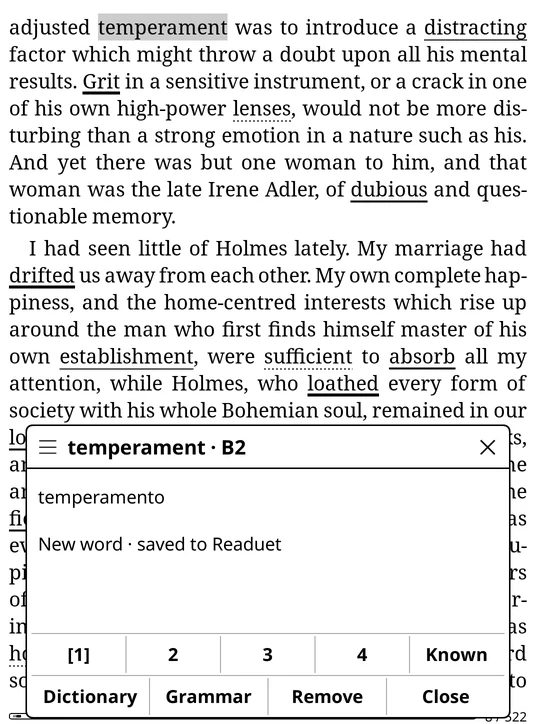
Drück lange auf ein Wort. Die Übersetzung von Readuet erscheint, erklärt im Satz, den du gerade liest, und das Wort wird bei deinen Wörtern gespeichert, genau wie beim Antippen in der App. Mit den Schaltflächen legst du seine Stufe von 1 bis 4 fest, markierst es als Known oder entfernst es mit Remove. Dictionary öffnet stattdessen das Wörterbuch von KOReader.
Um einen ganzen Satz zu übersetzen, markiere ihn und wähle im Menü, das erscheint, Readuet.
Im Tarif Free gilt dasselbe tägliche Übersetzungslimit wie in der App. Ist es aufgebraucht, bietet das Plugin stattdessen das Wörterbuch von KOReader an.
Lieber das Wörterbuch von KOReader beim langen Druck? Schalte Tools → Readuet → Long-press a word to translate with Readuet aus. Readuet bleibt im Auswahlmenü.
Wörter, die du lernst
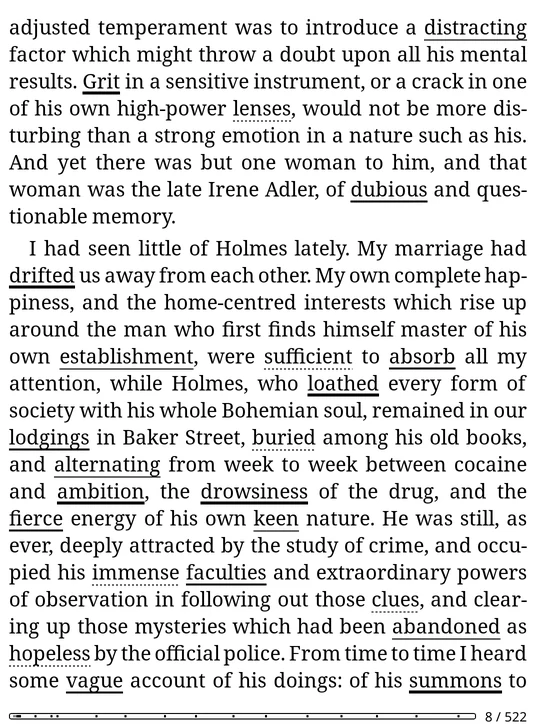
Auf jeder Seite eines Buchs aus Readuet sind die Wörter unterstrichen, die du gerade lernst. Je neuer das Wort, desto kräftiger die Linie; bekannte Wörter bleiben ohne. Für die Unterstreichungen braucht es einmal eine Verbindung, beim Öffnen des Buchs, danach funktionieren sie offline. Ausschalten kannst du sie mit Tools → Readuet → Mark words you're learning.
Position synchron halten
Mit Solo oder Duet richtet die Anmeldung auch die Fortschrittssynchronisierung (Progress sync) von KOReader auf Readuet ein und schaltet die automatische Synchronisation ein. Deine Position wandert dann von selbst zwischen E-Reader und App: Der Sprecher in der App macht bei dem Satz weiter, den du auf dem E-Reader erreicht hast, und umgekehrt.
KOReader synchronisiert, wenn du ein Buch öffnest oder schließt, und schaltet dafür bei Bedarf das WLAN ein. Hat dein E-Reader schon mit einem anderen Server synchronisiert, fragt das Plugin, bevor es das ändert. Um es später einzurichten, nimm Tools → Readuet → Set up progress sync.
Abmelden oder einen E-Reader entfernen
Wähle auf dem E-Reader Tools → Readuet → Sign out. Oder öffne in der App Einstellungen → E-Reader, wo jeder angemeldete E-Reader aufgeführt ist, und wähle Entfernen. Ein entfernter E-Reader wird innerhalb weniger Minuten abgemeldet und synchronisiert nicht mehr.
Das Plugin aktuell halten
Das Plugin aktualisiert sich selbst. Einmal am Tag, wenn der E-Reader ohnehin mit dem WLAN verbunden ist, sucht es auf readuet.com nach einer neuen Version und fragt, bevor es sie installiert. Wähle Update, und KOReader startet mit der neuen Version neu. Wählst du Later, wartet das Update ganz oben in Tools → Readuet. Selbst nachsehen kannst du unter Tools → Readuet → Advanced → Check for updates.
Das funktioniert ab der Version, die es mitbringt. Bietet deine noch keine Updates an, installiere das Plugin wie oben beschrieben noch einmal per USB.
Wenn etwas nicht klappt
| Was du siehst | Was du tun kannst |
|---|---|
| Kein Readuet im Tools-Menü | Prüfe, ob der Ordner readuet.koplugin heißt und direkt in plugins liegt, nicht in einem weiteren Ordner darin. Starte KOReader neu. |
| Der Code wird nicht angenommen | Codes laufen nach 10 Minuten ab. Wähle noch einmal Sign in…, um einen neuen zu bekommen. |
| Das Buch öffnet sich nicht | KOReader kann keine AZW3-Dateien öffnen. Lade das Buch stattdessen als EPUB hoch. |
| Ein langer Druck öffnet das Wörterbuch | Der E-Reader ist offline, oder das Tageslimit im Tarif Free ist aufgebraucht. Verbinde dich mit dem WLAN und versuch es noch einmal. |
| Deine Position wird nicht synchronisiert | Dafür brauchst du Solo oder Duet. Wenn du einen der beiden hast, wähle Tools → Readuet → Set up progress sync. |
Kommst du nicht weiter? Schreib uns.
Kommst du nicht weiter? Die Hilfeseite deckt Abrechnung, Kontolöschung und den Kontakt zu uns ab.