Usare Readuet su un e-reader con KOReader
Installa il plugin Readuet per KOReader per aprire i tuoi libri su un lettore e-ink, tradurre le parole con una pressione prolungata e tenere la posizione sincronizzata con l'app.
Cosa fa il plugin
KOReader è un'app di lettura gratuita per i dispositivi e-ink. Il plugin Readuet le aggiunge un menu Readuet, così sul tuo e-reader puoi:
- aprire i libri della tua libreria Readuet, compresi quelli che hai caricato tu, e aggiungere libri gratuiti dalla libreria
- tenere premuta una parola per vedere la traduzione di Readuet nella sua frase, e salvarla tra le tue parole per ripassarla nell'app
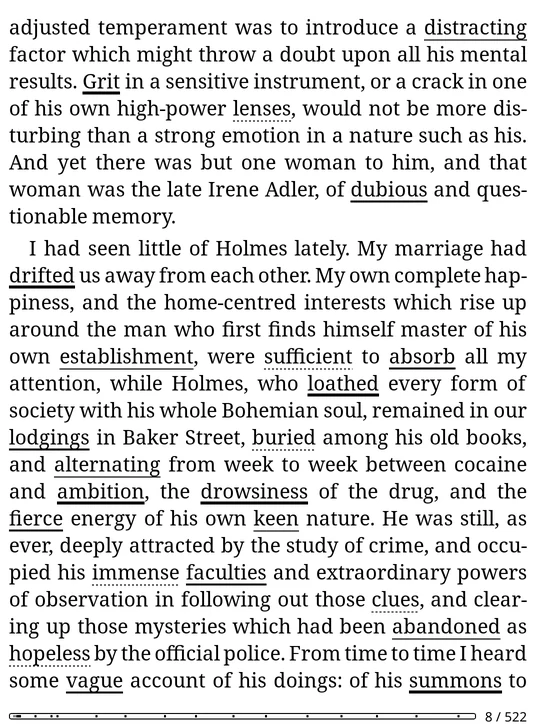
- vedere sottolineate su ogni pagina le parole che stai imparando
- tenere la posizione sincronizzata con l'app Readuet, senza configurare niente a mano
Il plugin è gratuito e funziona con ogni piano. La sincronizzazione della posizione arriva con Solo o Duet.
Installarlo
KOReader deve essere già sull'e-reader. Se non c'è ancora, segui prima la guida all'installazione di KOReader per il tuo dispositivo.
- Scarica il plugin: readuet.koplugin.zip.
- Estrai l'archivio. Ottieni una cartella chiamata
readuet.koplugin. - Collega l'e-reader al computer via USB e copia quella cartella nella cartella
pluginsdi KOReader. La tabella qui sotto indica dove si trova. - Espelli l'e-reader e riavvia KOReader. Il plugin compare in Tools → Readuet.
| Dispositivo | Copia la cartella in |
|---|---|
| Kobo | .adds/koreader/plugins/ |
| Kindle | koreader/plugins/ |
| PocketBook | applications/koreader/plugins/ |
| Android | koreader/plugins/ nella memoria interna del dispositivo |
Su un Kobo la cartella .adds è nascosta. Se non la vedi, attiva la visualizzazione dei file nascosti nel gestore file del computer.
Accedere
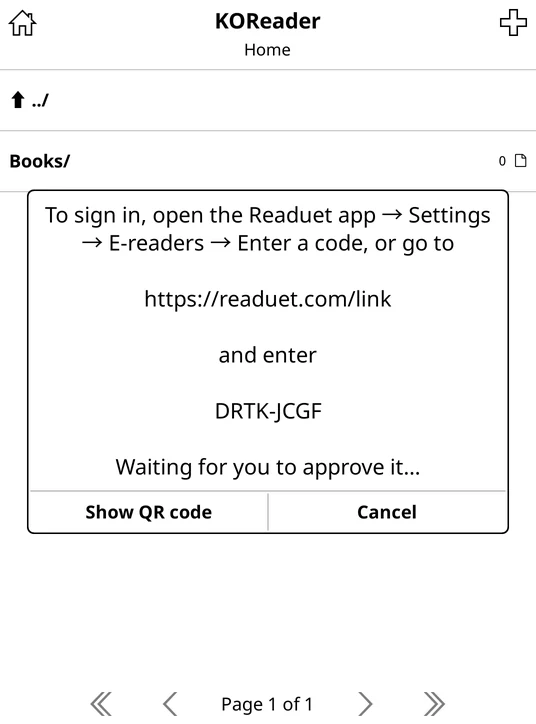
- Sull'e-reader, apri Tools → Readuet → Sign in…. Compare un codice breve.
- Nell'app Readuet, apri Impostazioni → E-reader → Inserisci un codice. Oppure, da qualsiasi telefono o computer, vai su readuet.com/link. L'e-reader può anche mostrare un codice QR per quella pagina.
- Inserisci il codice e scegli Collega.
Sull'e-reader non devi digitare niente. Per collegare un e-reader serve un account Readuet gratuito; se finora hai letto come ospite, l'app ti propone prima di crearne uno, e i tuoi libri e le tue parole vengono con te.
Aprire un libro
Tools → Readuet → My library elenca i tuoi libri Readuet. Scegline uno e viene scaricato e aperto. Free books cerca nella libreria gratuita: aggiungi un libro e si apre subito.
Puoi anche aprire un libro che hai copiato tu sull'e-reader. Se è lo stesso file che hai caricato su Readuet, il plugin lo riconosce.
Tradurre una parola
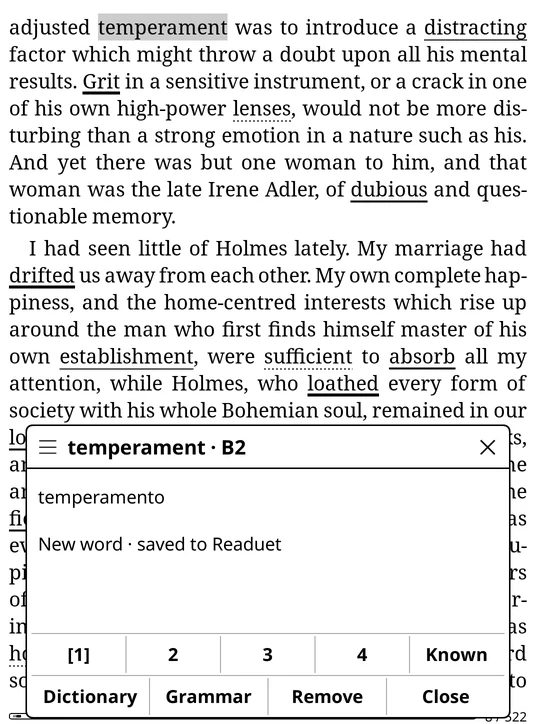
Tieni premuta una parola. Compare la traduzione di Readuet, spiegata nella frase che stai leggendo, e la parola viene salvata tra le tue parole, proprio come quando la tocchi nell'app. Con i pulsanti imposti il livello da 1 a 4, la segni come Known o la togli con Remove. Dictionary apre invece il dizionario di KOReader.
Per tradurre una frase intera, selezionala e scegli Readuet nel menu che compare.
Con Free vale lo stesso limite giornaliero di traduzioni dell'app. Quando finisce, il plugin propone al suo posto il dizionario di KOReader.
Preferisci il dizionario di KOReader con la pressione prolungata? Disattiva Tools → Readuet → Long-press a word to translate with Readuet. Readuet resta nel menu di selezione.
Le parole che stai imparando
Su ogni pagina di un libro di Readuet, le parole che stai imparando sono sottolineate. Più la parola è nuova, più il tratto è marcato; le parole che conosci restano senza. Le sottolineature hanno bisogno di una connessione una sola volta, quando apri il libro, e poi funzionano offline. Per disattivarle usa Tools → Readuet → Mark words you're learning.
Tenere la posizione sincronizzata
Con Solo o Duet, l'accesso imposta anche la Sincronizzazione della posizione di lettura (Progress sync) di KOReader su Readuet e attiva la sincronizzazione automatica. La posizione passa da sola tra e-reader e app: nell'app il narratore riprende dalla frase a cui sei arrivato sull'e-reader, e viceversa.
KOReader sincronizza quando apri o chiudi un libro, e se serve accende il Wi-Fi per farlo. Se il tuo e-reader si sincronizzava già con un altro server, il plugin chiede prima di cambiarlo. Per configurarla più tardi, usa Tools → Readuet → Set up progress sync.
Disconnettersi o rimuovere un e-reader
Sull'e-reader scegli Tools → Readuet → Sign out. Oppure, nell'app, apri Impostazioni → E-reader, dove sono elencati tutti gli e-reader collegati, e scegli Rimuovi. Un e-reader rimosso viene disconnesso entro pochi minuti e smette di sincronizzarsi.
Tenere aggiornato il plugin
Il plugin si aggiorna da solo. Una volta al giorno, quando l'e-reader è già connesso al Wi-Fi, cerca una nuova versione su readuet.com e chiede prima di installarla. Scegli Update e KOReader si riavvia con la nuova versione. Se scegli Later, l'aggiornamento resta in cima a Tools → Readuet. Per controllare tu stesso, usa Tools → Readuet → Advanced → Check for updates.
Funziona dalla versione che lo introduce. Se la tua non propone ancora aggiornamenti, installa il plugin via USB ancora una volta, come sopra.
Se qualcosa non va
| Cosa vedi | Cosa fare |
|---|---|
| Nessun Readuet nel menu Tools | Controlla che la cartella si chiami readuet.koplugin e stia direttamente in plugins, non dentro un'altra cartella. Riavvia KOReader. |
| Il codice non viene accettato | I codici scadono dopo 10 minuti. Scegli di nuovo Sign in… per averne uno nuovo. |
| Il libro non si apre | KOReader non apre i file AZW3. Carica invece il libro in EPUB. |
| La pressione prolungata apre il dizionario | L'e-reader è offline, oppure il limite giornaliero di Free è esaurito. Connettiti al Wi-Fi e riprova. |
| La posizione non si sincronizza | Per sincronizzare la posizione servono Solo o Duet. Se ne hai uno, scegli Tools → Readuet → Set up progress sync. |
Ancora bloccato? Scrivici.
Ancora bloccato? La pagina di assistenza copre la fatturazione, la cancellazione dell'account e come scriverci.